Domain digitalregler.de kaufen?
Wir ziehen mit dem Projekt
digitalregler.de um.
Sind Sie am Kauf der Domain
digitalregler.de interessiert?
domain@kv-gmbh.de · 0541-91531010
Domain digitalregler.de kaufen?
Wie folienmaster übernehmen?
Um Folienmaster zu übernehmen, öffnen Sie zunächst die Präsentation, die den gewünschten Folienmaster enthält. Gehen Sie dann zum Register "Ansicht" und wählen Sie "Folienmaster" aus. Nun können Sie den gewünschten Folienmaster auswählen und auf "Übernehmen" klicken. Dadurch wird der ausgewählte Folienmaster auf alle Folien in Ihrer Präsentation angewendet. Vergessen Sie nicht, Ihre Änderungen zu speichern, bevor Sie die Präsentation schließen. **
Was ist der folienmaster?
Der Folienmaster ist eine Funktion in Präsentationsprogrammen wie Microsoft PowerPoint oder Google Slides, die es ermöglicht, das Design und Layout aller Folien in einer Präsentation zentral zu steuern. Auf dem Folienmaster können Elemente wie Hintergrundfarben, Schriftarten, Logos und Platzhalter für Text und Bilder festgelegt werden. Änderungen, die auf dem Folienmaster vorgenommen werden, werden automatisch auf alle Folien in der Präsentation übertragen. Dies erleichtert die Konsistenz im Design und spart Zeit bei der Gestaltung von Präsentationen. Der Folienmaster kann auch dazu verwendet werden, um Präsentationen ein einheitliches Erscheinungsbild zu verleihen und das Branding eines Unternehmens oder einer Organisation zu stärken. **
Ähnliche Suchbegriffe für Folienmaster
Top-Angebote
Produkte zum Begriff Folienmaster:
-
Wachendorff Signalwandler Strom/Spannung, AutomatisierungKonverter mit galvanischer 3-Wege-Trennung für Strom und Spannung. Strom- und Spannungseingänge sowie -ausgänge über DIP-Schalter einstellbar. Schmaler Gehäuse mit 6,2 mm Breite. Hohe Auflösung mit 14 Bit. Stromversorgung über Anschlussklemmen. Einfache Montage auf Hutschiene.174,99 €*Versand: 0,00 €Sichere Weiterleitung zum Anbieter
-
RS PRO Temperatur Messetikett, AutomatisierungTemperaturempfindlichkeit min. = 138°C Temperaturempfindlichkeit max. = 154°C Anzahl der Temperaturstufen = 4 Ausrichtung = Kreis Umkehrbar = Nein Aufkleberlänge = 11mm Aufkleberbreite = 4mm 4-stufiger Mikrostreifen. Ideal für den Einsatz in allen Bereichen der mikroelektronischen Temperatursensoranwendungen.27,02 €*Versand: 3,00 €Sichere Weiterleitung zum Anbieter
-
Bticino Schnittstelle 347400 Koax/2-Draht, AutomatisierungEinbau-Kamera-Interface Koax/2-Draht für externe Kamera der Video-Türsprechanlagen. Dieses Kamera-Interface adaptiert eine Standard Innen/Aussen-Kamera 12VDC auf das Sfera typische 2-Draht Videosignal. Die maximale Entfernung zwischen dem Kamera-Interface und der Kamera beträgt 3 Meter. Anschlussklemmen: Videoeingang 75 Ohm, Ausgang für die Versorgung von Kameras: 12V DC/150 mA. Masse (B x H x T): 40 × 40 × 18 mm.144,59 €*Versand: 0,00 €Sichere Weiterleitung zum Anbieter
-
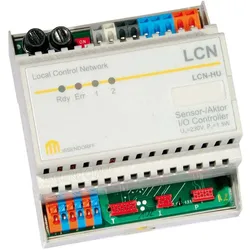
Issendorff Schalt- und LCN-HU Dimmmodul mit erw. Programmierung, AutomatisierungDas Schalt- und LCN-HU Dimmmodul von Issendorff ist eine vielseitige Lösung für die Automatisierung von Beleuchtungssystemen. Es dient als Erweiterung zum LCN-SH und bietet elektronische Schaltausgänge mit einer Leistung von 2x 500 VA, die für grössere Beleuchtungsaufgaben geeignet sind. Das Modul ermöglicht die Ansteuerung von Vorschaltgeräten über Kleinspannungsausgänge, die wahlweise 0-10 Volt (analog), DSI (digital) oder DALI (digital) unterstützen. Die schraublosen Klemmen und der LCN-Stecker sorgen für eine einfache Installation und Verbindung. Mit einer Versorgungsspannung von 230 V~ (auch 120 V~ verfügbar) ist das Modul für den Netzbetrieb konzipiert und bietet eine zuverlässige Lösung für die Steuerung von Lichtquellen. Die integrierten Sicherheitsfunktionen, wie die Sicherungsausfall-Erkennung, gewährleisten einen sicheren Betrieb. - Zwei elektronische Schaltausgänge mit jeweils 500 VA für grössere Beleuchtungsaufgaben - Unterstützung von 0-10 Volt, DSI und DALI für die Ansteuerung von Vorschaltgeräten - Einfache Installation durch schraublose Klemmen und LCN-Stecker - Sicherheitsfunktionen wie Sicherungsausfall-Erkennung - Geeignet für Hutschienenmontage.313,80 €*Versand: 0,00 €Sichere Weiterleitung zum Anbieter


-
Wie ändere ich den folienmaster?
Um den Folienmaster in PowerPoint zu ändern, klicke auf die Registerkarte "Ansicht" und wähle dort "Folienmaster" aus. Dort kannst du das Layout, die Schriftarten, Farben und Hintergründe für alle Folien in deiner Präsentation anpassen. Du kannst auch neue Platzhalter hinzufügen oder bestehende löschen. Vergiss nicht, nachdem du deine Änderungen vorgenommen hast, den Folienmaster zu speichern, damit sie auf alle Folien in deiner Präsentation angewendet werden. **
-
Wo finde ich den folienmaster?
Der Folienmaster ist in den meisten Präsentationsprogrammen wie Microsoft PowerPoint oder Google Slides in der Menüleiste oben zu finden. Du kannst auf den Reiter "Ansicht" klicken und dort die Option "Folienmaster" auswählen. Alternativ kannst du auch auf das Symbol für den Folienmaster in der Symbolleiste klicken, falls es dort angezeigt wird. Der Folienmaster ermöglicht es dir, das Design und Layout deiner Präsentation global zu ändern, indem du Einstellungen für Schriftarten, Farben, Hintergründe und Platzhalter festlegst. Wenn du den Folienmaster nicht finden kannst, kannst du auch in der Hilfe-Funktion des Programms nach "Folienmaster" suchen, um genaue Anweisungen zu erhalten. **
-
Wie kann ich folienmaster ändern?
Um den Folienmaster in PowerPoint zu ändern, musst du zuerst auf die Registerkarte "Ansicht" klicken. Dort findest du die Option "Folienmaster". Wenn du darauf klickst, öffnet sich der Folienmaster, in dem du das Layout und das Design der Folien anpassen kannst. Du kannst die Platzierung von Text, Grafiken und anderen Elementen ändern, Hintergrundbilder hinzufügen oder entfernen und Farben und Schriftarten anpassen. Nachdem du deine Änderungen vorgenommen hast, kannst du den Folienmaster speichern und auf alle Folien in deiner Präsentation anwenden. **
-
Für was ist der folienmaster?
Der Folienmaster in Präsentationsprogrammen wie PowerPoint oder Keynote dient dazu, das Design und Layout aller Folien in einer Präsentation einheitlich zu gestalten. Auf dem Folienmaster können Elemente wie Hintergrundfarben, Schriftarten, Logos und Platzhalter für Text und Bilder festgelegt werden. Dies ermöglicht es, schnell und einfach eine konsistente und professionelle Präsentation zu erstellen, ohne jedes einzelne Slide individuell gestalten zu müssen. Durch die Verwendung des Folienmasters wird auch sichergestellt, dass Änderungen am Design der Präsentation einfach und effizient umgesetzt werden können, da sie automatisch auf alle Folien übertragen werden. Insgesamt erleichtert der Folienmaster die Gestaltung und Bearbeitung von Präsentationen und sorgt für ein ansprechendes und professionelles Erscheinungsbild. **
Wo ist der folienmaster PowerPoint?
Der Folienmaster in PowerPoint befindet sich normalerweise im Register "Ansicht" oben in der Menüleiste. Wenn du auf "Ansicht" klickst, erscheint ein Dropdown-Menü, in dem du die Option "Folienmaster" auswählen kannst. Alternativ kannst du auch die Tastenkombination "Alt + Shift + M" verwenden, um direkt zum Folienmaster zu gelangen. Dort kannst du das Layout und das Design deiner Folien anpassen, um ein konsistentes Erscheinungsbild für deine Präsentation zu erstellen. Hast du noch weitere Fragen dazu? **
Wie komme ich zum folienmaster PowerPoint?
Um zum Folienmaster in PowerPoint zu gelangen, musst du zuerst deine Präsentation öffnen. Anschließend klickst du auf die Registerkarte "Ansicht" in der oberen Menüleiste. Dort findest du die Option "Folienmaster". Ein Klick darauf öffnet den Folienmaster, wo du das Layout und das Design deiner Präsentation anpassen kannst. Du kannst hier beispielsweise Hintergrundfarben, Schriftarten und Platzhalter für Texte und Bilder bearbeiten. Nachdem du deine Änderungen vorgenommen hast, kannst du den Folienmaster schließen und deine Präsentation speichern. **
Top-Angebote
Produkte zum Begriff Folienmaster:
-
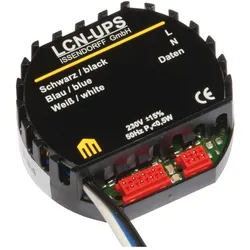
Issendorff UP Sensor mit LCN-UPS Erw. Programmierung (ohne Ausgänge), AutomatisierungIssendorff Unterputz-Sensor Modul LCN - UPS Hersteller: Issendorff Bezeichnung: Unterputz-Sensor Modul (ohne Ausgänge) Typ: LCN - UPS Bussystem KNX: ja Bussystem KNX-Funk: nein Bussystem Funkbus: nein Bussystem LON: nein Bussystem Powernet: nein Montageart: sonstige Anzahl der Anschlüsse Sensor/Aktor: 2 Befestigungsart: sonstige Weitere Details: Sensormodul für 230 Volt mit 8 Tasteneingängen, die 64 Zieladressen mit 192 Funktionen individuell steuern können. Integrierter Impulsmesseingang für Fernsteuerempfänger. Auswertung über 5 Schwellen (10 Kommandos) mit Hysterese. Inklusive 2 Stetigregler, die unabhängig und zusätzlich zur Schwellwertverarbeitung genutzt werden können. Zwei Messgrössen können unabhängig voneinander erfasst und geregelt werden. Dekodieren der Telegramme des IR-Fernsteuerempfängers oder Transponder. Auswertung direkt oder über Zentralrechner. Funktionen für Tastenebenen, kodierte Übertragung, Senderunterscheidung. Weitere Funktionen: Steuerung mit Abhängigkeiten, Bildung von Verknüpfungen, Zählen, Rechnen, feste und dynamische Gruppenbildung, Erzeugung automatischer Statusmeldungen (echte Rückmeldungen) für die Visualisierung. EAN: 4260742830181.144,03 €*Versand: 0,00 €Sichere Weiterleitung zum Anbieter
-
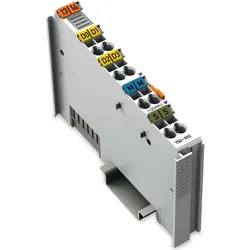
Wago SPS Serielle Schnittstelle, AutomatisierungSerielle Schnittstelle RS-232/485 Das serielle Schnittstellenmodul ermöglicht den Anschluss von Geräten mit RS-485, RS-422 oder RS-232-Schnittstelle wahlweise an das WAGO-IO-SYSTEM 750. Damit lassen sich auch Gateways von den durch das WAGO-IO-SYSTEM 750 unterstützten Feldbussen zu einer seriellen Schnittstelle realisieren. Das Modul unterstützt keine höheren Protokollebenen. Die Kommunikation ist vollkommen transparent zum zugehörigen Feldbus-Master. Hierdurch wird ein breiter Anwendungsbereich des seriellen Schnittstellenmoduls erreicht. Die eventuell benötigten Kommunikationsprotokolle können im Feldbus-Master flexibel programmiert werden. Der 2560 Byte grosse Empfangspuffer ermöglicht den Einsatz des Moduls auch bei hohen Übertragungsraten. Bei geringen Datenübertragungsraten ist die Auswertung der Empfangsdaten in Tasks mit geringer Priorität ohne Datenverlust realisierbar. Der 512 Byte grosse Sendepuffer erlaubt das zügige Senden von grösseren zusammenhängenden Daten. Das Modul ist über WAGO-IO-CHECK oder GSD-Dateien frei konfigurierbar und ermöglicht durch eine flexible Wahl der Baudrate und der Datenbreite eine optimale Anpassung an die jeweilige Applikation.397,11 €*Versand: 0,00 €Sichere Weiterleitung zum Anbieter
-
Wachendorff Signalwandler Strom/Spannung, AutomatisierungKonverter mit galvanischer 3-Wege-Trennung für Strom und Spannung. Strom- und Spannungseingänge sowie -ausgänge über DIP-Schalter einstellbar. Schmaler Gehäuse mit 6,2 mm Breite. Hohe Auflösung mit 14 Bit. Stromversorgung über Anschlussklemmen. Einfache Montage auf Hutschiene.174,99 €*Versand: 0,00 €Sichere Weiterleitung zum Anbieter
-
RS PRO Temperatur Messetikett, AutomatisierungTemperaturempfindlichkeit min. = 138°C Temperaturempfindlichkeit max. = 154°C Anzahl der Temperaturstufen = 4 Ausrichtung = Kreis Umkehrbar = Nein Aufkleberlänge = 11mm Aufkleberbreite = 4mm 4-stufiger Mikrostreifen. Ideal für den Einsatz in allen Bereichen der mikroelektronischen Temperatursensoranwendungen.27,02 €*Versand: 3,00 €Sichere Weiterleitung zum Anbieter
-
Wie folienmaster übernehmen?
Um Folienmaster zu übernehmen, öffnen Sie zunächst die Präsentation, die den gewünschten Folienmaster enthält. Gehen Sie dann zum Register "Ansicht" und wählen Sie "Folienmaster" aus. Nun können Sie den gewünschten Folienmaster auswählen und auf "Übernehmen" klicken. Dadurch wird der ausgewählte Folienmaster auf alle Folien in Ihrer Präsentation angewendet. Vergessen Sie nicht, Ihre Änderungen zu speichern, bevor Sie die Präsentation schließen. **
-
Was ist der folienmaster?
Der Folienmaster ist eine Funktion in Präsentationsprogrammen wie Microsoft PowerPoint oder Google Slides, die es ermöglicht, das Design und Layout aller Folien in einer Präsentation zentral zu steuern. Auf dem Folienmaster können Elemente wie Hintergrundfarben, Schriftarten, Logos und Platzhalter für Text und Bilder festgelegt werden. Änderungen, die auf dem Folienmaster vorgenommen werden, werden automatisch auf alle Folien in der Präsentation übertragen. Dies erleichtert die Konsistenz im Design und spart Zeit bei der Gestaltung von Präsentationen. Der Folienmaster kann auch dazu verwendet werden, um Präsentationen ein einheitliches Erscheinungsbild zu verleihen und das Branding eines Unternehmens oder einer Organisation zu stärken. **
-
Wie ändere ich den folienmaster?
Um den Folienmaster in PowerPoint zu ändern, klicke auf die Registerkarte "Ansicht" und wähle dort "Folienmaster" aus. Dort kannst du das Layout, die Schriftarten, Farben und Hintergründe für alle Folien in deiner Präsentation anpassen. Du kannst auch neue Platzhalter hinzufügen oder bestehende löschen. Vergiss nicht, nachdem du deine Änderungen vorgenommen hast, den Folienmaster zu speichern, damit sie auf alle Folien in deiner Präsentation angewendet werden. **
-
Wo finde ich den folienmaster?
Der Folienmaster ist in den meisten Präsentationsprogrammen wie Microsoft PowerPoint oder Google Slides in der Menüleiste oben zu finden. Du kannst auf den Reiter "Ansicht" klicken und dort die Option "Folienmaster" auswählen. Alternativ kannst du auch auf das Symbol für den Folienmaster in der Symbolleiste klicken, falls es dort angezeigt wird. Der Folienmaster ermöglicht es dir, das Design und Layout deiner Präsentation global zu ändern, indem du Einstellungen für Schriftarten, Farben, Hintergründe und Platzhalter festlegst. Wenn du den Folienmaster nicht finden kannst, kannst du auch in der Hilfe-Funktion des Programms nach "Folienmaster" suchen, um genaue Anweisungen zu erhalten. **
Ähnliche Suchbegriffe für Folienmaster
-
Bticino Schnittstelle 347400 Koax/2-Draht, AutomatisierungEinbau-Kamera-Interface Koax/2-Draht für externe Kamera der Video-Türsprechanlagen. Dieses Kamera-Interface adaptiert eine Standard Innen/Aussen-Kamera 12VDC auf das Sfera typische 2-Draht Videosignal. Die maximale Entfernung zwischen dem Kamera-Interface und der Kamera beträgt 3 Meter. Anschlussklemmen: Videoeingang 75 Ohm, Ausgang für die Versorgung von Kameras: 12V DC/150 mA. Masse (B x H x T): 40 × 40 × 18 mm.144,59 €*Versand: 0,00 €Sichere Weiterleitung zum Anbieter
-
Issendorff Schalt- und LCN-HU Dimmmodul mit erw. Programmierung, AutomatisierungDas Schalt- und LCN-HU Dimmmodul von Issendorff ist eine vielseitige Lösung für die Automatisierung von Beleuchtungssystemen. Es dient als Erweiterung zum LCN-SH und bietet elektronische Schaltausgänge mit einer Leistung von 2x 500 VA, die für grössere Beleuchtungsaufgaben geeignet sind. Das Modul ermöglicht die Ansteuerung von Vorschaltgeräten über Kleinspannungsausgänge, die wahlweise 0-10 Volt (analog), DSI (digital) oder DALI (digital) unterstützen. Die schraublosen Klemmen und der LCN-Stecker sorgen für eine einfache Installation und Verbindung. Mit einer Versorgungsspannung von 230 V~ (auch 120 V~ verfügbar) ist das Modul für den Netzbetrieb konzipiert und bietet eine zuverlässige Lösung für die Steuerung von Lichtquellen. Die integrierten Sicherheitsfunktionen, wie die Sicherungsausfall-Erkennung, gewährleisten einen sicheren Betrieb. - Zwei elektronische Schaltausgänge mit jeweils 500 VA für grössere Beleuchtungsaufgaben - Unterstützung von 0-10 Volt, DSI und DALI für die Ansteuerung von Vorschaltgeräten - Einfache Installation durch schraublose Klemmen und LCN-Stecker - Sicherheitsfunktionen wie Sicherungsausfall-Erkennung - Geeignet für Hutschienenmontage.313,80 €*Versand: 0,00 €Sichere Weiterleitung zum Anbieter
-
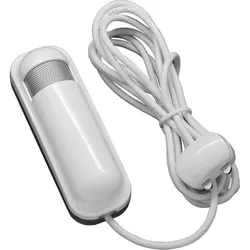
Philio PHIEPAT02-A - 3-in-1 Sensor - Feuchtigkeit, Temperatur und Überflutung, Automatisierung3-in-1 Sensor - Feuchtigkeit, Temperatur und Überflutung Der Z-Wave 3-in-1 Sensor ist mit drei unterschiedlichen Sensoren ausgestattet: - Wassersensor (Überflutung) - Temperatur - Luftfeuchtigkeit Der Detektor kann als ein Sicherheitsgerät oder zur Heimautomatisierung genutzt werden. Als Sicherheitsgerät erkennt der Detektor über zwei Kontakte Wasser, z.B. unter oder neben einer auslaufenden Waschmaschine. Außerdem können sehr hohe Temperaturen oder Luftfeuchtigkeit als Auslöser für Alarmsignale eingerichtet werden.48,81 €*Versand: 0,00 €Sichere Weiterleitung zum Anbieter
-
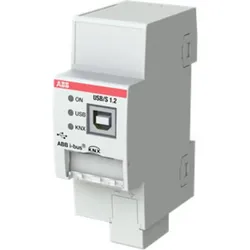
ABB USB-Schnittstelle USB/S 1.2 2CDG110243R0011, AutomatisierungABB Stotz S&J USB-Schnittstelle USB/S1.2 Hersteller: ABB Stotz S&J Bezeichnung: USB-Schnittstelle Typ: USB/S1.2 Bussystem KNX: ja Bussystem KNX-Funk: nein Bussystem Funkbus: nein Bussystem LON: nein Bussystem Powernet: nein Andere Bussysteme: ohne Funk bidirektional: nein Ausführung: USB Montageart: REG Breite in Teilungseinheiten: 2 Werkstoff: Kunststoff Werkstoffgüte: Thermoplast Oberflächenschutz: unbehandelt Ausführung der Oberfläche: matt Farbe: sonstige RAL-Nummer (ähnlich): 7035 Transparent: nein Max. Übertragungsrate: 9600 Bd Mit Busankopplung: nein Mit Beschriftungsfeld: ja Mit LED-Anzeige: ja Schutzart (IP): IP20 Min. Tiefe der Gerätedose: 63,5 mm Die ABB i-bus KNX USB-Schnittstelle USB/S1.2 ist ein KNX Reiheneinbaugerät (REG) im Pro M Design für den Einbau im Verteiler auf einer 35 mm-Tragschiene. Die USB-Schnittstelle ermöglicht die Kommunikation zwischen der ETS und einer KNX-Anlage (Programmierung, Busmonitor, Gruppenmonitor). Auch Visualisierungen oder weitere Clients können über USB auf KNX zugreifen. Das Gerät wird über ein USB-Kabel Typ B mit dem Computer verbunden und ist betriebsbereit, sobald USB angeschlossen wird. Der notwendige Treiber wird beim ersten Anschliessen automatisch unter Windows installiert. Über 3 LEDs werden Betriebszustand und Telegrammverkehr angezeigt. Der KNX-Teil und der USB-Teil sind galvanisch voneinander getrennt.124,36 €*Versand: 0,00 €Sichere Weiterleitung zum Anbieter
-
Wie kann ich folienmaster ändern?
Um den Folienmaster in PowerPoint zu ändern, musst du zuerst auf die Registerkarte "Ansicht" klicken. Dort findest du die Option "Folienmaster". Wenn du darauf klickst, öffnet sich der Folienmaster, in dem du das Layout und das Design der Folien anpassen kannst. Du kannst die Platzierung von Text, Grafiken und anderen Elementen ändern, Hintergrundbilder hinzufügen oder entfernen und Farben und Schriftarten anpassen. Nachdem du deine Änderungen vorgenommen hast, kannst du den Folienmaster speichern und auf alle Folien in deiner Präsentation anwenden. **
-
Für was ist der folienmaster?
Der Folienmaster in Präsentationsprogrammen wie PowerPoint oder Keynote dient dazu, das Design und Layout aller Folien in einer Präsentation einheitlich zu gestalten. Auf dem Folienmaster können Elemente wie Hintergrundfarben, Schriftarten, Logos und Platzhalter für Text und Bilder festgelegt werden. Dies ermöglicht es, schnell und einfach eine konsistente und professionelle Präsentation zu erstellen, ohne jedes einzelne Slide individuell gestalten zu müssen. Durch die Verwendung des Folienmasters wird auch sichergestellt, dass Änderungen am Design der Präsentation einfach und effizient umgesetzt werden können, da sie automatisch auf alle Folien übertragen werden. Insgesamt erleichtert der Folienmaster die Gestaltung und Bearbeitung von Präsentationen und sorgt für ein ansprechendes und professionelles Erscheinungsbild. **
-
Wo ist der folienmaster PowerPoint?
Der Folienmaster in PowerPoint befindet sich normalerweise im Register "Ansicht" oben in der Menüleiste. Wenn du auf "Ansicht" klickst, erscheint ein Dropdown-Menü, in dem du die Option "Folienmaster" auswählen kannst. Alternativ kannst du auch die Tastenkombination "Alt + Shift + M" verwenden, um direkt zum Folienmaster zu gelangen. Dort kannst du das Layout und das Design deiner Folien anpassen, um ein konsistentes Erscheinungsbild für deine Präsentation zu erstellen. Hast du noch weitere Fragen dazu? **
-
Wie komme ich zum folienmaster PowerPoint?
Um zum Folienmaster in PowerPoint zu gelangen, musst du zuerst deine Präsentation öffnen. Anschließend klickst du auf die Registerkarte "Ansicht" in der oberen Menüleiste. Dort findest du die Option "Folienmaster". Ein Klick darauf öffnet den Folienmaster, wo du das Layout und das Design deiner Präsentation anpassen kannst. Du kannst hier beispielsweise Hintergrundfarben, Schriftarten und Platzhalter für Texte und Bilder bearbeiten. Nachdem du deine Änderungen vorgenommen hast, kannst du den Folienmaster schließen und deine Präsentation speichern. **
* Alle Preise verstehen sich inklusive der gesetzlichen Mehrwertsteuer und ggf. zuzüglich Versandkosten. Die Angebotsinformationen basieren auf den Angaben des jeweiligen Shops und werden über automatisierte Prozesse aktualisiert. Eine Aktualisierung in Echtzeit findet nicht statt, so dass es im Einzelfall zu Abweichungen kommen kann. ** Hinweis: Teile dieses Inhalts wurden von KI erstellt.